Minggu, 27 Mei 2012

Memperbaiki grub rescue tanpa live cd

Jadi cerita nya gini,, gw lagi dikantor iseng-iseng utak-atik partisi pake Easus Nah Setelah itu seperti biasa easus nya minta restart untuk menyelesaikan tugasnya,, setelah proses selesai restart kembali . .

tiba2 "grub rescue> "
jejeng . .jejeng . .
panik tidak karuan,, gw sebelumnya memang pernah ngalamin "grub rescue>" tapi pada saat itu posisi saya dirumah dan saya punya CD instalan Ubuntunya . .
tidak terlalu sulit ngembalikan boot grub nya jika pake live cd

Ni kejadian malah dikantor,, live cd ja gak ada . . baghhh pikir gw . .
setelah googling dengan pralatan seadanya (pake handphone) akhirnya menemukan cara nya dari blog nya Martianus katanya sih provokator linux . . .hehehe . . .

ya udah cukup curhatnya langsung aja cara nya . . :
1. pada grub rescue>
ketik  #ls

nah , setelah perintah ls akan kluar kira2 seperti ini . .
(hd0)  (hd0,6) (hd0,5) (hd0,2) (hd0,1)

yang mana nih partisi File system Ubuntu nya ya?
kalo ingat sih lanjut ke langkah 2

jika tidak, gw jga lupa sebenarnya yang mana
nih cara feelling gw az ya . .
sebelum terinstal ubuntu windows saya cuma punya 2 partisi yaitu C dan D
nah dari situ,, berarti saya terjemahin
- hd0 Hardisk yang terpasang (smua partisi termasuk pada hd0) karna hardisk yg terpasang dilaptop cuma 1
- hd0,1 pasti system reserve windows 7 yang 100 Mb itu loh
- hd0,2 pasti partisi C
- hd0,5 pasti partisi D

berarti hd0,6 merupakan partisi File system Ubuntu nya.

2. langkah kedua
ketik perintah :
#grub rescue > set prefix=(hd0,6)/boot/grub
#grub rescue > set root=(hd0,6)
#grub rescue > set
#grub rescue > ls /boot
#grub rescue > insmod /boot/grub/linux.mod
#grub rescue > linux /vmlinuz root=/dev/sda6 ro
#grub rescue > initrd /initrd.img
#grub rescue > boot

yes . . .yes .. . ubuntu nya mulai nge-boot . .
tunggu ampe login dan masuk desktop ubuntu nya

3. Nah terakhir untuk membuat boot nya permanen biar "grub rescue>" tidak muncul lagi
masuk terminal
#sudo su
#masuin password
# sudo grub-install /dev/sda
#sudo update-grub

Selesai . .
Akhirnya bisa tersenyum lagi . .  :D

Semoga tulisan ini bisa membantu yang mengalami seperti saya hehehehe . . .
maaf jika ada kata2 yg salah . .


Reade more >>

Selasa, 31 Januari 2012

Sharing koneksi Internet dari laptop ke perangkat lain

Sekedar tips untuk membagi jaringan internet yang kita miliki ke komputer lain atau perangkat lain yang mendukung wireless.
berikut langkah tahap demi tahap pada windows 7

1. koneksikan terlebih dahulu laptop yang kita miliki dengan internet (contoh pakai modem )


2. Hidupkan wireless laptop
3. Arahkan pada Control Panel\All Control Panel Items\Network and Sharing Center


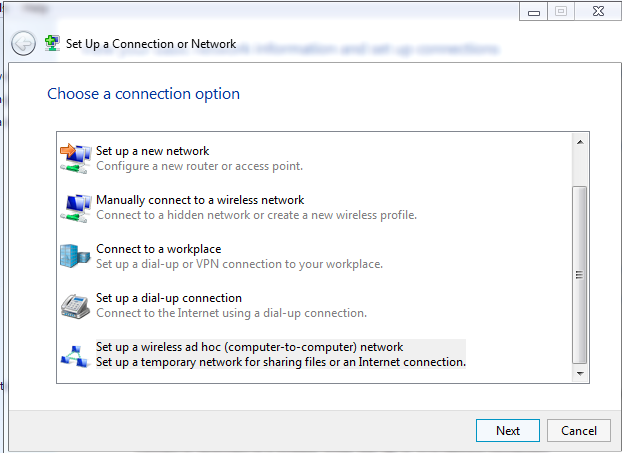
4. Pilih Set Up a new Connection or Network >

5. pada window dibawah ini scorll ke bawah pilih Set up a wireless ad hoc (computer-to-computer) network > Next


6. window selanjutnya pilih Next
7. Window selanjutnya isi form seperti contoh berikut


Network name : masuin nama terserah
Security type : WEP
Security key :masuin karakter 5 atau 13 karakter (terserah bebas)
Centang pada Save this network (untuk menyimpan koneksi ini)

8. next
9. pada window selanjutnya Turn on Internet connection Sharing >


10. Selesai (Sharing is enable)


Selanjutnya tinggal menhidupkan wireless pada komputer/perangkat yang ingin kita konksi dengan internet

1. Search wireless > pilih wireless yang telah kita buat tadi

2. masukin password security sesuai yang kita buat tadi

3. selesai (selamat berselancar ria . .)

Catatan:
Untuk koneksi berikut nya tidak perlu setting lagi, tinggal koneksikan laptop keinternet > hidupin wiresless
beres . .
Reade more >>

Selasa, 01 November 2011

Setting Modem Smartfren AC682 di ubuntu 11.10 (Oneiric Ocelot)

Pertama yang harus dilakukan pastikan paket wvdial sudah terinstal
jika belum, pada terminal:
$ sudo apt-get install wvdial
(sementara pake koneksi lain dulu y LAN,wireless . . haha :D)

Langkah Setting:
1. colokkan modemnya, lihat status dengan:

$sudo dmseg | tail


karena itu eject aja CDROMnya
$ sudo eject /dev/sr0

periksa dengan
$ lsusb


lanjut ke pengaturan
masuk ke

$ sudo gedit /etc/usb_modeswitch.conf

tambahkan kode ini di baris paling akhir
########################################################
# /etc/usb_modeswitch.conf
#
# Smart ZTE AC682 (EVDO)
#

DefaultVendor = 0x19d2
DefaultProduct = 0xffde

TargetVendor = 0x19d2
TargetProduct = 0xffdd

MessageContent= 5553424312345678c00000008000069f030000000000000000000000000000

masuk lagi ke

$ sudo /etc/udev/rules.d/99-zte-ac682.rules

isi dengan
########################################################
# /etc/udev/rules.d/99-zte-ac682.rules
#
# Smart ZTE AC682 (EVDO)
#
SUBSYSTEM=="usb", SYSFS{idVendor}=="19d2",
SYSFS{idProduct}=="ffdd", RUN+="/usr/sbin/usb_modeswitch –

sekarang load beberapa parameter yang dibutuhkan ke kernel

$ sudo modprobe usbserial vendor=0×19d2 product=0xffdd

deteksi modemnya via wvdial

$ sudo wvdialconf
maka akan menghasilkan :
Editing `/etc/wvdial.conf'.
Scanning your serial ports for a modem.

$ sudo gedit /etc/wvdial.conf
tambahkan baris berikut

[Dialer Defaults]
Modem = /dev/ttyUSB0
Init1 = ATZ
Init2 = ATQ0 V1 E1 S0=0 &C1 &D2 +FCLASS=0
Stupid Mode = 1
Modem Type = Analog Modem
Command Line = ATDT
Phone = #777
ISDN = 0
Username = smart
Password = smart
Baud = 460800

Save & finish
cara koneksi

$sudo wvdial


Catatan:
1. untuk disconnect tekan bersamaan ctrl+c
2. untuk koneksi berikut nya anda hanya:

$ sudo eject /dev/sr0 atau $ sudo eject /dev/sg1
sesuaikan dengan hasil dmseg.

$ sudo modprobe usbserial vendor=0x19d2 product=0xffdd

$ sudo wvdial.

Selesai, semoga bermanfaat :D
Reade more >>

Kamis, 27 Oktober 2011

Mengembalikan Grub Ubuntu

grub hilang atau grub rescue pada ubuntu 10.04 keatas

Ada beberapa cara untuk memperbaikinya, berikut ini adalah salah satu cara untuk memperbaikinya:
  1. Masukan ubuntu live cd ubuntu kedalam CDROM , lalu jalankan sebagai Live-CD
  2. Setelah desktop Ubuntu sudah tampil, masuk ke Place.
  3. Pada list menu Place, klik partisi Ubuntu yang sebelumnya sudah terinstall.
  4. Tunggu hingga muncul jendela nautilus yang membuka partisi Ubuntu Anda. Tekan Ctrl-L untuk melihat alamat partisi Ubuntu Anda pada address bar. Misalnya : /media/40ECB727ECB715DE
  5. Blok semua alamat tersebut dan klik kanan – Copy atau dengan Ctrl-C
  6. Lalu ketikan perintah berikut ini pada terminal:

$ sudo grub-install –root-directory=/media/40ECB727ECB715DE/ /dev/sda

Penjelasan :

- /media/40ECB727ECB715DE : adalah alamat filesistem Ubuntu Anda,

- /dev/sda : adalah path atau nama harddisk dimana Ubuntu tersebut
terinstall. Misal ada 2 harddisk /sda dan /sdb dan Ubuntu terinstall
pada /sdb maka yang digunakan adalah /dev/sdb.

7. Restart
$reboot
Reade more >>

Senin, 11 Juli 2011

Android Development

  1. Alasan memilih Android Devepment

Seperti telah kita ketahui bahwa Android adalah sebuah sistem operasi berbasis Linux kernel yang sangat handal dan dirancang untuk gadget telepon seluler. Android menyediakan platform terbuka (open source) bagi para pengembang aplikasi agar dapat menciptakan aplikasi mereka sendiri untuk digunakan dan diimplementasikan ke dalam beragam piranti bergerak (mobile devices). Saat ini hampir semua vendor-vendor smartphone/Tablet PC sudah memproduksi smartphone meraka denagn android sebagi sistem operasinya, vendor-vendor itu antara lain HTC, Motorola, Samsung, Sony Ericsson, LG, HKC, Huawei, Archos, Dell, WayteQ, Acer, Philips, T-Mobile, Nexian, IMO, Asus, ZTE, Axio dan masih banyak lagi vendor smartphone didunia yang memproduksi smartphone android.

Melihat pekembangannya yang semakin pesat megakibatkan aplikasi-aplikasi mobile berbasis android juga ikut berkembang pesat. Sampai bulan Mei 2011 tercatat Android Market memiliki 294.738 aplikasi. Pengembangan Aplikasi android telah menjadi penigkatan terbesar dan tertinggi yang menghasilkan pendapatan pasar. Banyak perusahaan perangkat lunak telah berpaling kepada pengembangan Android application development. Kustomisasi pilihan pada android application development adalah penyebab utama dari permintaan tersebut, karena setiap tingkat aplikasi yang kompleks dapat secara efektif dikembangkan dan digunakan.


  1. Android SDK (Software Development Kit)

Android SDK adalah tools API (Application programming interface) yang diperlukan untuk mulai mengembangkan aplikasi pada platform Android menggunakan bahasa pemrograman Java. Android merupakan subset perangkat lunak untuk ponsel yang meliputi sistem operasi, middleware dan aplikasi kunci yang di release oleh Google. Saat ini disediakan Android SDK (software Development kit) sebagai alat bantu dan API untuk mulai mengembangkan aplikasi pada platform Android menggunakan bahasa pemrograman Java. Sebagai platform aplikasi-netral, Android memberi Anda kesempatan untuk membuat Aplikasi yang kita butuhkan yang bukan merupakan aplikasi bawaan Handphone/Smarthpone. Beberapa fitur-fitur Android yang paling penting adalah :

  • Framework Aplikasi yang mendukung penggantian komponen dan reusable.

  • Mesin virtual Dalvik dioptimalkan untuk perangkat mobile.

  • Integrated browser berdasarkan engine open source WebKit

  • Grafis yang dioptimalkan dan didukung oleh perpustakaan grafis 2D, grafis 3D berdasarkan spesifikasi opengl ES 1,0 (Opsional akselerasi hardware).

  • SQLite untuk penyimpanan data.

  • Media Support yang mendukung audio, video, dan gambar (MPEG4, H.264, MP3, AAC, AMR, JPG, PNG, GIF)GSM Telephony (tergantung hardware).

  • Bluetooth, EDGE, 3G, dan WiFi (tergantung hardware).

  • Kamera, GPS, kompas, dan accelerometer (hardware tergantung).

  • Lingkungan Development yang lengkap dan kaya termasuk perangkat emulator, tools untuk debugging, profil dan kinerja memori, dan plugin untuk Eclipse IDE.

Reade more >>

Minggu, 30 Januari 2011

Setting JAVA_HOME, PATH dan ClassPath Java di Windows7 32bit/64bit


langsung az y . .

Pertama pastikan java jdk sudah terinstall. klo blum download sesuaikan dengan OS yang kita pakai.
cara men-check pada command promt (cmd) ketik "java" (tanpa tanda kutip)

Berikut untuk setting Environment

A.
JAVA_HOME

Langkah-langkah untuk menambahkan variabel JAVA_HOME ke dalam environment variable pada Windows 7 32bit/64 bit, sebagai berikut :

  1. klik kanan My Computer, kemudian klik Properties
  2. setelah muncul window System Properties,
  3. pilih advanced sytem settings (pada menu sebelah kiri)
  4. pilih tab Advanced klik Environment Variables, maka akan muncul window Environment Variables
  5. untuk menambahkan JAVA_HOME, klik New
  6. isikan JAVA_HOME pada Variable name
  7. isikan alamat dari direktori dimana JDK terinstall pada Variable value, sebagai contoh C:\Program Files\Java\jdk1.6.0_10
  8. klik OK

B. PATH

masih pada Environment Variables
  1. cari dan pilih variabel PATH pada tabel System Variables yang telah terkonfigurasi sebelumnya pada komputer
  2. Edit, kemudian tambahkan C:\Program Files\Java\jdk1.6.0_10\bin pada Variable value
  3. klik OK

yang perlu diingat, pada sistem operasi Windows, dapat di-include banyak lokasi atau alamat ke environment variable seperti variabel PATH dengan catatan harus menggunakan titik koma (;) sebagai pemisah.

C. CLASSPATH

Variabel CLASSPATH berguna untuk menunjukkan atau memberitahukan komputer atau system, tempat atau alamat file-file class kita berada. Misalnya kita ingin menggunakan sebuah konektor jdbc, maka agar komputer mengenalinya kita harus menambahkan lokasi direktori file jdbc tersebut ke dalam nilai dari variabel CLASSPATH.

Langkah-langkah untuk membuat variabel CLASSPATH pada dasarnya sama dengan langkah-langkah untuk membuat variabel JAVA_HOME ataupun variabel PATH, namun yang perlu diingat bahwa untuk membuat dan menambahkan nilai variabel CLASSPATH adalah menambahkan titik (.) di awal. Gunanya agar komputer juga mengenali direktori kerja yang sedang aktif sebagai tempat dimana class kita berada

masih pada Environment Variables

  1. untuk menambahkan variabel CLASSPATH, klik New
  2. kemudian isikan lokasi atau alamat direktori dimana class-class yang ingin kita spesifikasikan berada, sebagai contoh kita akan menambahkan lokasi dari konektor jdbc MySQL dengan nama file mysql-connector-java-5.1.8-bin.jar yang berada pada :

C:\Program Files\Java\jdk1.6.0_10\lib

6. isikan CLASSPATH pada kolom Variable name, dan isikan alamat

C:\Program Files\Java\jdk1.6.0_10\lib\ mysql-connector-java-5.1.8-bin.jar

pada Variabel value. Namun perlu diingat untuk menambahkan titik (.) seperti yang dibahas sebelumnya

7. klik OK

Reade more >>

Kamis, 28 Oktober 2010

Membuat Segitiga Pascal dengan Java


Berikut Source Code : SegitigaPascal.java

//----------------------
import java.util.ArrayList;
import java.util.List;

/
public class SegitigaPascal {

/**
* @param args the command line arguments
*/
public static void main(String[] args) {
int n = 10;
int segitiga[][] = new int[n + 1][n + 1];

for (int i = 0; i <= n; i++) { for (int j = 0; j <= i; j++) { if (j == 0 || j == i) { segitiga[i][j] = 1; } else { segitiga[i][j] = segitiga[i - 1][j - 1] + segitiga[i - 1][j]; } } } List centered = new ArrayList();

for (int i = 0; i <= n; i++) {
String currentRow = "";
for (int j = 0; j <= n; j++) {
if (segitiga[i][j] != 0) {
currentRow += segitiga[i][j]+" ";
}
}
centered.add(currentRow);
}

int longestString = centered.get(n-1).length()-1;
for (int i = 0; i < n; i++) {
int longCurrentStr = centered.get(i).length()-1;
for (int j = 0; j < (longestString-longCurrentStr)/2; j++) {
System.out.print(" ");
}
System.out.println(centered.get(i));
}
}
}

Reade more >>

Rabu, 27 Oktober 2010

Main Game Point Blank (PB) di Ubuntu 10.04


Menjalankan Aplikasi atau Game berbasis windows di ubuntu.
ya . .,, Langsung saja pada trik cupu ini

1. pastikan kita sudah menginstall aplikasi wine nyklo blum pada terminal :#sudo apt-get install wine

2. Download winetricks dengan command ini d terminal,
#wget http://www.kegel.com/wine/winetricks
#sh winetricks msxml6 gdiplus gecko vcrun2005 ie6
#sudo apt-get install msttcorefonts

3. Kemudian download atmlib.dll
copy pada ke folder “~/.wine/drive_c/windows/system 32″.
carany: pada terminal ketik perintah nautilus, setelah expolore root
terbuka copy file atmlib.dll
kemudian pada home directory tekan ctrl+h
buka folder .wine/drive_c/windows/system 32 kemdian paste .
selesai . .

silahkan mencobanya dengan me-run program berbasis windows . .
enjoy . .


Reade more >>

Senin, 11 Oktober 2010

Install Pascal Ubuntu 10.04

langsung aza

melalui synaptic package manager
pada bagian search ketik fpcompiler

atau melalui terminal ketik :
#sudo apt-get install fp-compiler fp-ide

tunngu sampai selesai . .

untuk menjalankan bisa menggunakan geany
atau dari terminal ketik :#fp
Reade more >>

Minggu, 06 Juni 2010

Configurasi DNS di Fedora 8

.
.
.
sebelum melakukan configurasi dns kita perlu mengechek apakah paket
bind sudah terinstall pada fedora yang kita gunakan

caranya : #rpm –qa | grep bind

jika belum install bind dengan :# yum install bind

jika terjadi kegagalan install seperti ini : Another app is currently holding the yum lock; waiting for it to exit… hal ini disebabkan karena proses yum yang sebelumnya masih gantung, jadi seolah – olah aplikasi yum masih berjalan, untuk mengatasinya : #ps aux |grep yum
kemudian kill PID ny contoh: kill 2756

setelah itu lanjutkan untuk menginstall bind


- Jika sudah selesai menginstal paket bind, langkah selanjutnya mengedit isi dari file named.conf sebagai konfigurasi dalam membuat sebuah dns, perintahnya :

#gedit /etc/named.conf

- Setelah muncul hasil perintah di atas, lakukan konfigurasi pada file named.conf :

options {

listen-on port 53 { 127.0.0.1; 192.168.45.15; }; //192.168.45.15 merupakan IP DNS yang ingin di buat

listen-on-v6 port 53 { ::1; };

directory "/var/named";

dump-file "/var/named/data/cache_dump.db";

statistics-file "/var/named/data/named_stats.txt";

memstatistics-file "/var/named/data/named_mem_stats.txt";

allow-query { localhost; 192.168.45.0/24; };

recursion yes;

};

logging {

channel default_debug {

file "data/named.run";

severity dynamic;

};

};

view "internal" {

match-clients {

localhost;

192.168.45.0/24;

};

zone "." IN {

type hint;

file "named.ca";

};

zone "eyination.com" IN { //eyination.com merupakan nama domain nya

type master;

file "eyination.com.lan";

allow-update { none; };

};

zone "45.168.192.in-addr.arpa" IN {

type master;

file "192.168.45.db";

allow-update { none; };

};

zone "localhost.localdomain" IN {

type master;

file "named.localhost";

allow-update { none; };

};

zone "localhost" IN {

type master;

file "named.loopback";

allow-update { none; };

};

zone "1.0.0.127.in-addr.arpa" IN {

type master;

file "named.loopback";

allow-update { none; };

};

zone "0.in-addr.arpa" IN {

type master;

file "named.empty";

allow-update { none; };

};

};

- Jika sudah selesai di konfigurasi kemudian di simpan. Langkah selanjutnya mengkonfigurasi zone files, perintahnya :

#vi /var/named/eyination.com.lan //eyination.com.lan à nama domain sesuai dengan yang telah di konfigurasi pada file /etc/named.conf

- Setelah muncul hasil perintah di atas, lakukan konfigurasi :

$TTL 86400

@ IN SOA eyination.com root.eyination.com. (

2008112601 ;Serial

3600 ;Refresh

1800 ;Retry

604800 ;Expire

86400 ;Minimum TTL

)

IN NS eyination.com.

IN A 192.168.45.15

IN MX 10 eyination.com.

eyination IN A 192.168.45.15

- Jika sudah selesai di konfigurasi kemudian disimpan. Langkah selanjutnya masih berhubungan dengan mengkonfigurasi zone files, perintahnya :

$TTL 86400

@ IN SOA eyination.com. root.eyination.com. (

2008112601 ;Serial

3600 ;Refresh

1800 ;Retry

604800 ;Expire

86400 ;Minimum TTL

)

IN NS eyination.com.

15 IN PTR eyination.com. //15 diambil dari IP DNS : 192.168.45.15

IN A 255.255.255.0

- Jika sudah selesai di konfigurasi kemudian disimpan. Langkah selanjutnya memeriksa apakah konfigurasi yang dilakukan sudah benar atau masih terdapat kesalahan, perintahnya :

# service named restart

- Jika masih terdapat kesalahan, periksa kembali dimana letak kesalahan dengan melihat error pada line ke berapa dari hasil setelah mengetikkan perintah di atas.

- Jika sudah tidak terdapat kesalahan lagi, sekarang di coba DNS yang sudah di buat. Perintahnya :

#dig eyination.com

Atau

#nslookup eyination.com

- Konfiguras DNS pun telah berhasil.

Reade more >>

Senin, 24 Mei 2010

Langkah konfigurasi DNS di Ubuntu 9.10


  1. menginstall packet bind9

    #sudo apt-get install bind9

  2. ketikan peritah berikut

    - #cp /etc/bind/db.local /etc/bind/eq.server

    (eq.server nama boleh diganti)

    - # cp /etc/bind/db.127 /etc/bind/eq.254

    (eq.254 nama file kita boleh diganti )

    - # cp /etc/bind/named.conf.default-zones /etc/bind/named.conf.server (named.conf.server nama boleh diganti )

  3. Meng-edit file

    -# gedit /etc/bind/eq.server


kemudian save.

-# gedit /etc/bind/db.254


  • #gedit /etc/bind/eq.254


- #gedit /etc/bind/named.conf.server


  • #gedit /etc/bind/named.conf

    Beri tanda # pada include ke /etc/bind/named.conf.default-zone

    lalu ketik Include “/etc/bind/named.conf.server”;


-#gedit /etc/resolv.conf

Ketik ;

Search melq-server.com

Nameserver 192.168.1.3


kemudian ketik perintah :

~# /etc/init.d/bind9 restart

~# nslookup www.melq-server.com

~# nslookup ftp.melq-server.com

~# nslookup mail.melq-server.com

Reade more >>

Minggu, 16 Mei 2010

Jenis – Jenis Arwana

Arwana adalah salah satu spesies ikan lokal Indonesia. Memiliki potensi ekonomi yg sangat besar karena harganya yg lumayan tinggi dan di atas rata-rata harga ikan hias lainnya. Sangat dimengerti jika masyarakat senang memelihara ikan ini. Ikan ini memiliki sisik yg indah dan gerakan yang anggun. Se ekor ikan arwan asia (S Formosis) varian super red memiliki harga dari Rp 3.5 juta sampai di atas Rp 10 juta per ekornya. Harga tergantung bentuk tubuh, kelangkaan dan warna.

Berikut adalah jenis-jenis arwana yg beredar di pasaran sebagai ikan hias:

  1. Arwana asia (S. formosis) varian super red. Merupakan jenis yang paling mahal selain cross back. Ikan ini memiliki ring di tiap sisiknya dan berwarna merah. Kecerahan warna bervariasi tiap individu sehingga di pasaran terdengar variasi chilli red, blood red, ultra red, papaya red dst. Hal ini pada intinya merupakan gimmick pemasaran. Makin pekat warna, makin mahal harganya. Habitat ikan ini adalah danau sentarum di Kalimantan yg merupakan hulu sungai Kapuas. Di bawah contoh SR. Pic taken from website tetangga


2. Red tail golden. Menempati urutan kedua setelah super red dalam hal masalah

harga. Habitat red tail golden adalah di pulau Kalimantan dan pulau sumatera. Ring

pada red tail golden umumnya hanya sampai level 4 walau kadang mencapai level 5.

Di pasaran, ikan yang memiliki ring sampai level 5 disebut high back golden. Selain

itu ada jenis golden yg bias memiliki ring sampai punggung seperti super red, yaitu

cross back yg habitat aslinya di sungai Malaysia dibagian pulau Kalimantan. Harga

se ekor cross back sebanding dengan harga seekor super red dengan kualitas yg

sama. Dibawah contoh RTG. Ini ikan temen gue. Matik pas ukuran 45 cm

http://images.allaboutfishes.multiply.com/image/1/photos/upload/300x300/SHyX0goKCnUAAFhL78k1/rtg.jpg?et=aJKml9ATdyo4U1a%2Cc98gOw&nmid=0

3. Banjar red. Kadang disebut red kw2. Tidak seperti super red dan red tail golden,

jenis ini tidak memiliki ring di sisiknya.Selain itu warnanya tidak semerah super red.

Hal mana menyebabkan harganya terpaut jauh dengan super red

http://images.allaboutfishes.multiply.com/image/1/photos/upload/300x300/SHyYTQoKCnUAAGX6iJc1/banajr%20red.jpg?et=aJvenI%2B%2BCBKakn6MOUAFdg&nmid=0

4. Green arowana/pino. Gampang dikenali dengan sisik yg berwarna kehijauan. Tidak

memiliki ring di tubuhnya

http://images.allaboutfishes.multiply.com/image/1/photos/upload/300x300/SHyYqAoKCnUAAGT1N9k1/green%20arowana.jpg?et=Pn8PQ2o3S%2Ciug6hExQ5P7A&nmid=0

5. S. Jardini/S leichardti. Habitat jardini adalah di papua sementara leichardti di

australia. Mudah dikenali dengan adanya ttik2 di sepanjang tubuhnya

http://images.allaboutfishes.multiply.com/image/1/photos/upload/300x300/SHyZRQoKCnUAAHPJeSg1/Jardini3.jpg?et=GdlWeQVmgdDBQZrw4HqBMA&nmid=0

6. Silver arowana (Osteoglossum bicirrhosum). Merupakan kasta terendah dalam

keluarga arowana. Habitat ikan ini adalah di sumai amazon brasil sehingga sering

disebut sebagai arwana brasil. Sebenarnya ada 2 varian, yaitu silver dan black silver.

Black silver memiliki corak lateral hitam pada saat masih piyik, tp begitu dewasa

corak mirip sekali dengan silver biasa.

http://images.allaboutfishes.multiply.com/image/1/photos/upload/300x300/SHycTgoKCnUAADBXHHI1/silver.jpg?et=VrPY5sAqJRWUSSk070C8pg&nmid=0

Selain varian arwana di atas, ada kerabat arwana yg memiliki habitat di sungai amazon yaitu arapaima gigas. Ikan ini merupakan salah satu ikan air tawar terbesar di mana panjang tubuh dapat mencapai ukuran 4 meter.

Saampai sekarang orang masih kesulitan untuk membedakan jenis kelamin arwana. Untuk keperluan penangkaran, biasanya penangkar akan memasukan beberapa ikan berjenis sama ke dalam kolam. Jika kondisi air cocok, ikan akan berpijah. Arwana jantan bertugas menggendong telur dan mengerami telurnya di dalam mulut. Ini memudahkan dalam hal pemanenan. Ikan yg terlihat kurus dan mulut menggelembung dipastikan ikan jantan yang menggendong telur/burayak.

Sampai saat ini arwana, terutama arwana asia, menjadi salah satu hewan dilindungi. Perdagangan yang dibolehkan adalah ikan hasil penangkaran yang ditandai oleh chip dan sertifikat dari BKSDA setempat. Chip memiliki nomor regristrasi dan ditanam di perut atau punggung arwana pada saat arwana masih kecil. Nah, jika Anda tertarik memelihara arwana, pastikan arwana Anda hasil penangkaran dengan hanya membeli arwana yang memliki chip dan sertifikat.

Sumber : http://allaboutfishes.multiply.com/journal/item/3/Mengenal_Arwana

Reade more >>

Jumat, 16 April 2010

Jawaban soal subneting

1. hostnya =300
2n- 2 ≥300, then n =9
2^9 - 2 =510
Sehingga subnet mask menjadi :
11111111.11111111.11111110.0000000
C. 255.255.254.0

2. Eth0 = 192.168.1.65/27
Subnetmask :11111111.11111111.11111111.11100000
Host = 25-2 = 30 host/subnet
Net = 23 - 2 =6 subnet
Net id range broadcast
192.168.1.0 192.168.1.1 – 192.168.1.30 192.168.1.31
192.168.1.32 192.168.1.33 – 192.168.1.62 192.168.1.63
192.168.1.64 192.168.1.65 – 192.168.1.96 192.168.1.95
192.168.1.96 ……. ……
Syarat saling terhubung : Berada pada range yang sama
Answer : F. Address - 192.168.1.70
Gateway -192.168.1.65
D. Address - 192.168.1.82
Gateway -192.168.1.65

3. IP = 172.31.192.166
Subnet = 11111111.11111111.11111111.11111000
Host= 23-2= 6
Net Id = 25-2 =30
Range Net ID
172.31.192.0 172.31.192.1- 172.31.192.6 172.31.192.7
172.31.192.8 172.31.192.9- 172.31.192.14 172.31.192.15

172.31.192.160 172.31.192.161- 172.31.192.166 172.31.192.167
Answer : E. 172.31.192.160

4. Tiap answer diberikan penjelasan untuk memudahkan menjawab
A. 255.0.0.0 digunakan untuk class A
B. 255.254.0.0 digunakan untuk class A dengan CIDR
C. 255.224.0.0 digunakan untuk class A dengan CIDR
F. 255.0.0.0 digunakan untuk class C dengan CIDR
Answer : D. 255.255.0.0

5. Range net ID
172.16.128.0 172.16.159.255 172.16.159.255
172.16.160.0 …….
Net id :160-128 = 32 = 25
Subnetmask : 11111111.11111111.11111000.00000000
Answer : D. 172.16.128.0 dan 255.255.224.0

6. Ip : 223.168.17.167/29
Subnet : 11111111.11111111.11111111.11111000
Host Id =23-2=6 Host/subnet
range net ID
223.168.17.0 223.168.17.1 – 223.168.17..6 223.168.17.7
223.168.17.8 223.168.17.9 – 223.168.17.14 223.168.17.15
……..
223.168.17.160 223.168.17.161 - .166 223.168.17.167
Answer : C. broadcast address


7. IP : 192.168.99.0/29 (Class C)
Subnet : 11111111.11111111.11111111.11111000
Host Id : 23-2 = 6 host/subnet
Net Id : 25-2 = 30 subnet
Answer : C. 30 networks / 6 hosts

8. IP : 192.168.4.0 (class C)
subnet : 255.255.255.224 = 11111111.1111111111.1111111.11100000
Host Id : 25-2 = 30 host/subnet

(dikurangi 2 dikarenakan digunakan untuk broadcast and loopback)
Answer : C. 30

9. 27 host /subnet = 2n-2 ≥27 , n = 5
2^5-2=30
jumlah host id = 30 /subnet, maka subnet mask = 11111111.11111111.11111111.11100000
Answer : C. 255.255.255.224


10. 14 host/subnet ,maka 2n-2 ≥14, n = 4 ,karena 24-2 = 14
Jumlah Host Id= 14 per subnet

,maka subnetmask :11111111.11111111.1111111.11110000
Answer : C. 255.255.255.240

11. Pada class B ,membutuhkan 100 networks
2n -2≥100, n = 7
Subnetmask : 11111111.11111111.11111111.10000000 = 255.255.255.128
Answer : F. 255.255.255.128

12. IP = 172.32.65.13(Class B)
Default Mask = 255.255.0.0
Answer :C. 172.32.0.0

13. IP :172.16.210.0/22
Subnet : 11111111.11111111.11.0000000
Host Id : 210-2= 1022
Net id range broadcast
172.16.0.0 172.16.1.0 – 172.16.2.0 172.16.3.0
172.16.4.0 172.16.5.0 – 172.16.6.0 172.16.7.0
……
172.16.208.0 172.16.209.0 - 210.0 172.16.211.0
Answer : C. 172.16.208.0

14. IP 115.64.4.0/22
Subnet : 11111111.11111111.11111100.00000000
Host Id = 210-2 = 1022
Range net ID:

115.64.4.0 115.64.4.1 – 115.64.4.6 115.64.4.7
115.64.8.0 …………….
Answer : B, C, E

15. IP : 200.10.5.68/28
Subnet : 11111111.11111111.11111111.11110000
Host Id : 24-2 =14
Range net ID
200.10.5.0 200.10.5.1 – 200.10.5.14 200.10.5.15
……
200.10.5.64 200.10.5.65 – 200.10.5.78 200.10.5.79
Answer : C. 200.10.5.64

16. 172.16.0.0/19
Subnet : 11111111.11111111.11100000.00000000
Net Id : 23-2 = 6
Host Id: = 213 = 8190 /subnet
Answer : E. 8 subnets, 8190 hosts each

17. Class B, 500 subnet, setiap subnet digunakan 100 host, mask??
Subnet = 2N > 500, N = 9 (bit “1”)
Subnet = 11111111.11111111.11111111.10000000 = 255.255.255.128
Answer : B. 255.255.255.128

18 . IP address 172.16.66.0/21
Subnet: 11111111.11111111.11111000.00000000 = 255.255.248. 0
Host: 256-248 = 8
Range net ID
172.16.0.0 172.16.1.0 - .6.0 172.16.7.0
172.16.64.0 172.16.65.0 - .70.0 172.16.71.0
Answer : C. 172.16.64.0

19. Class B, 100 subnet & 500 host persubnet
Subnet = 2n > 100, n = 7 (bit 1)
Subnetmask = 11111111.11111111.11111110.00000000
Answer : B. 255.255.254.0

20. IP : 192.168.19.24/29
Subnet : 11111111.11111111.11111111.11111000 = 255.255.255.248
Host Id = 23-3 =6host /network
range net ID
192.168.19.0 192.168.19.1 - 192.168.19.6 192.168.19.7
192.168.19.24 192.168.19.25 - .30 192.168.19.31
Answer : C. 192.168.19.26 255.255.255.248

21. subnet = 300 , Host = 50 host per subnet
• 26-2 =62 ≥50 ,11111111.11111111.11111111.11000000 =255.255.255.192
• 27 -2 =126 ≥ 50 11111111.11111111.11111111.10000000 =255.255.255.128
Answer : B dan E

22. IP address 172.16.112.1/25
Subnet : 11111111.11111111.11111111.10000000 = 255.255.255.128
Host Id = 27- 2 =126
range net id
172.16.112.0 172.16.112.1- .126 172.16.112.127
172.16.112.128 dst
Answer : A. 172.16.112.0

23. host = 3350
Host 2n - 2 > 3350, n = 12
Subnet : 11111111.11111111.11111000.00000000 = 255.255.248.0
Answer : C. 255.255.248.0

24. Subnet 172.16.17.0/22
Subnet : 11111111.11111111.11111100.00000000 = 255.255.255.252
Host: 256-252 = 4
Answer : E. 172.16.18.255 255.255.252.0

25. ip: 172.16.112.1/20
Subnet: 11111111.11111111.11110000.00000000 = 255.255.240.0
Host n = 12 (bit “0”), 212 – 2 = 4094
Answer : C. 4094

26. Prefix /27 Class C
11111111.11111111.11111111.11100000
Subnet 23-2=6
Host Id 25-2 = 30 subnet
Answer : D,E,F

27. Class B, 450 host per subnet
Host Id 2n - 2 > 450, n = 9
Subnetmask = 11111111.11111111.11111110.00000000 = 255.255.254.0
Answer : C. 255.255.254.0

28. IP = 198.18.166.33/27
Subnetmask = 11111111.11111111.11111111.11100000 = 255.255.255.224
IP Address 198.18.166.65 dihubungkan dengan Eth0 gateway 198.18.166.33, maka harus mengikuti ethernetnya.
Blok Subnet = 256 – 224 = 32
32, 64, 96, 128, 160, 192
Answer :

A. The host subnet mask is incorrect
B. The host IP address is on a different network from the Serial interface of the router.

Reade more >>

Share to Like